 |
 Hier, 19h42
|
 [Tout sur Samurize] 5 : Un bloc-notes sur le bureau
|
#1
|
 |
 |
|
In Samurize I Trust
Date d'inscription: août 2003
Localisation: France (91)
Messages: 1 533
|
Leçon n°5 : Un bloc-notes sur le bureau
Temps estimé pour la création de la config : 30 minutes. Remerciements - L'équipe de développeur de Samurize pour cet excellent logiciel
- Madness : correcteur et béta testeur officiel
- TPDK pour les skins des configs de cette leçon
- Tous les autres membres de la team CXP
I) Préparation
Bienvenue dans cette 5eme leçon de Samurize  La config (ou plutot les configs car il y en aura 2) est assez simple à réaliser mais elle utilise une fonctionnalité très importante et utile de Samurize : le linkage. La config (ou plutot les configs car il y en aura 2) est assez simple à réaliser mais elle utilise une fonctionnalité très importante et utile de Samurize : le linkage.
Le linkage permet d'effectuer une action lors d'un clic de souris sur un contrôle (ou même simplement lors du survol d'un contrôle). Nous allons aussi voir comment changer la config qui est affichée en utilisant du linkage.
Voici un aperçu de ce que nous allons réaliser : .
Avant de commencer, il faut télécharger les fichiers nécessaires à la réalisation de cette leçon : . Ce fichier est à décompresser dans le répertoire de Samurize et contient un dossier (Notepad) avec deux images pour les configs (crées par TPDK  ) ainsi qu'un fichier texte (ce fichier est vide, mais comme il sera utilisé par la suite, je l'ai mis dans l'archive). ) ainsi qu'un fichier texte (ce fichier est vide, mais comme il sera utilisé par la suite, je l'ai mis dans l'archive).
Une fois les fichiers décompressés, lancez l'éditeur de config pour commencer la création des configs.
II) Config fermée
 Image1
Nous allons tout d'abord créer la config fermée (cf. Image1). Cette config est composée d'une seule image et d'un seul contrôle. Elle est donc très simple à réaliser si vous avez correctement suivi les leçons précédentes.
Tout d'abord, on ajoute l'image (Ajouter objet en arrière-plan -> Ajouter Image). Cliquez sur le bouton "..." pour choisir l'image. Sélectionnez l'image Notepad_close.png qui se trouve dans le répertoire Notepad.
Positionnez l'image comme ceci :
- X: 50 et Y: 50
- Largeur 256 et Hauteur: 67
Ajoutez ensuite un contrôle texte (clic droit sur l'aire de dessin -> Ajouter Texte). Et positionnez le comme ceci :
- X: 260 et Y: 70
- Largeur 25 et Hauteur: 25
Dans l'onglet Affichage, supprimez le texte.
Information : On n'affiche aucun texte avec ce contrôle car celui-ci servira uniquement au linkage. Le '+' étant déjà présent sur l'image.
Enregistrez la config en lui donnant comme nom : Notepad-close.ini par exemple. On reviendra sur cette config plus tard pour ajouter le linkage.
III) Config ouverte
Nous allons maintenant créer la deuxième config (cf. Image2) utilisée dans ce tuto. Tout d'abord, Fichier -> Nouveau (ou bien Ctrl + N) pour commencer une nouvelle config.
Attention : N'oubliez pas d'enregistrer la config précédente 
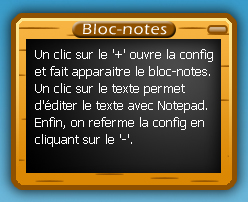 Image2
Comme pour la première config, on débute avec l'ajout de l'image. Cette fois-ci, on utilise Notepad_open.png (image qui se trouve aussi dans le répertoire Notepad).
Positionnez cette image au même endroit que celle de la config précédente :
- X: 50 et Y: 50
- Largeur 256 et Hauteur: 67
On ajoute ensuite le contrôle qui sera utilisé pour le linkage : Clic droit sur l'aire de dessin -> Ajouter Texte. Et positionnez le comme ceci :
- X: 261 et Y: 77
- Largeur 20 et Hauteur: 10
Comme pour l'autre contrôle Texte, supprimez le texte (via l'onglet Affichage). On ajoutera le linkage plus tard en même temps que pour l'autre config.
Nous allons maintenant ajouter un nouveau contrôle pour afficher le bloc-notes. C'est un contrôle
qui affiche le contenu d'un fichier texte. Pour l'ajouter, clic droit
sur l'aire de dessin (comme à chaque fois que l'on ajoute un contrôle) et sélectionnez Ajouter Fichier Texte.
On place ce contrôle au centre de l'image :
- X: 88 et Y: 98
- Largeur 180 et Hauteur: 120
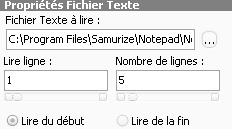 Image3
Allez ensuite dans l'onglet Source. C'est dans cet onglet que l'on choisi le fichier texte associé au contrôle. Cliquez sur le bouton "..." à côté de Fichier Texte à lire et choisissez le fichier Notepad.txt présent dans le répertoire Notepad (c'est pour cette raison qu'il y avait un fichier texte vide dans ce répertoire )
Toujours dans cet onglet (cf. Image3), choisissez une valeur pour Lire ligne (par exemple 1). Cela détermine à partir de quelle ligne le fichier est lu. Choisissez aussi une valeur pour Nombre de lignes (par exemple 5).
Allez ensuite dans l'onglet Affichage (cf. Image4) et choisissez la police Tahoma, taille 10 et couleur blanche.
En dessous, toujours dans le même onglet (cf. Image4), cochez la case Retour à la ligne. Cela permet au texte d'aller automatiquement à la ligne si une phrase est trop longue pour tenir sur une ligne dans le contrôle.
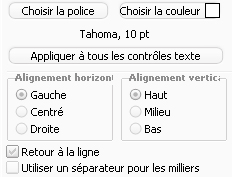 Image4
Il ne reste plus qu'à enregistrer la config en lui donnant comme nom : Notepad-open.ini par exemple
Gardez l'éditeur de config ouvert avec cette config car nous allons rajouter des choses par la suite. |


|
|
|
 |
 |
|
|
|
 |
|
Hier, 19h42
|
|
#2
|
|
|
|
In Samurize I Trust
Date d'inscription: août 2003
Localisation: France (91)
Messages: 1 533
|
IV) Le linkage
Les deux configs sont presque finies, il ne reste que le linkage à ajouter.
Mais c'est quoi le linkage 
Le linkage, c'est le fait d'associer à un contrôle une action à effectuer lors d'un événement (clic de souris, survol du contrôle par la souris, etc...).
Attention : Le linkage s'associe obligatoirement à un contrôle. On ne peut pas en associer avec un élément graphique (image, rectangle ou autres).
Conseil : Vous voulez associer une action à un clic sur une image? Ajouter un contrôle texte! Mettez un linkage sur ce contrôle. Et en ne mettant aucun texte, celui-ci sera invisible. Cela simulera une action lors du clic sur l'image en dessous
Attention : Bien qu'il soit possible de mettre un linkage sur un contrôle
sans texte (et donc invisible), il faut que la zone sur laquelle
s'effectuera le linkage ne soit pas vide. Donc si vous voulez utiliser
l'astuce précédente, il faut mettre l'image dans la config et pas intégré directement au fond d'écran.
Avant d'ajouter le linkage, nous allons modifier un paramètre de la config pour que le curseur de la souris change lors du passage sur un lien. Pour ce faire, en dessous d'Outils et Paramètres, cliquez sur l'onglet Options du projet (cf. Image5).
 Image5
Dans cet onglet, cochez cette case : 
Maintenant, nous allons ajouter le linkage sur la deuxième config. Ce linkage ouvrira le fichier texte avec Notepad.
Pour accèder aux options du linkage, sélectionnez le contrôle Fichier Texte puis allez dans l'onglet que nous n'avons pas encore utilisé : Entrée :
Cochez la case Autorise les contrôles d'entrée. Cela fait apparaitre la liste des événements auxquels on peut associer une action (cf. Image6). Pour cette config, on sélectionne Clic bouton gauche.
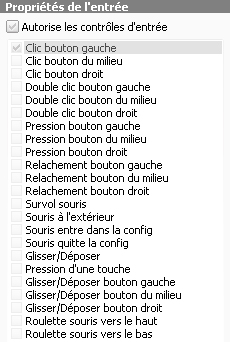 Image6
Information : Il est possible sur un même contrôle d'associer un linkage différent pour chacun de ces événements (Ce qui permet de faire beaucoup de chose )
Après avoir coché Clic bouton gauche, dans la liste déroulante Sélectionner le type d'action, choisissez Linkage des contrôles (cf. Image7).
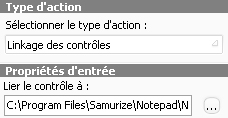 Image7
En dessous la case Lier le contrôle à permet d'entrer la commande à effectuer. Tapez C:\Program Files\Samurize\Notepad\Notepad.txt. (Si vous n'avez pas installé Samurize à l'endroit par défaut, il faudra bien entendu changer la commande avec le bon répertoire).
Attention : Depuis la v1.63 de Samurize, il n'est plus possible d'"empiler" les linkages : i-e mettre plusieurs contrôles
au même endroit avec chacun un linkage. Ce qui permettait d'effectuer
plusieurs actions lors d'un clic par exemple. Maintenant, seul le
linkage sur le contrôle le plus au dessus est effectué.
Conseil : Pour contourner le problème et pouvoir effectuer plusieurs actions lors d'un clic, il est possible d'utiliser les entrées Clic bouton gauche, Pression bouton gauche et Relachement bouton gauche (ou milieu ou droite en fonction du bouton voulu!).
V) Changer de config avec du linkage
La dernière étape de création de cette config va être l'ajout du linkage qui permet de basculer d'une config à l'autre. Pour ce faire, on fait un linkage en mettant comme commande l'exécutable client.exe avec des paramètres pour indiquer au client Samurize la config à charger.
Attention : Comme la commande utilise un nom d'instance, il faut lancer la config avec le bon nom d'instance.
Dans les exemples, l'instance s'appelera Notepad, il faudra donc lancer la config avec ce nom d'instance en utilisant l'Instance Manager.
Sélectionnez le contrôle Texte que nous avons placé sur le '-' de l'image.
Conseil :
Pour sélectionner facilement un contrôle, vous pouvez cliquer sur son
nom dans la liste des contrôles à gauche de l'aire de dessin (cf. Image8).
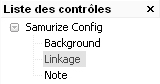 Image8
Allez dans l'onglet Entrée, cochez Autorise les contrôles d'entrée puis Clic bouton gauche.
Dans la liste déroulante, sélectionnez Linkage des contrôles. Et tapez cette commande :
 client.exe reload i=Notepad c=Notepad-close.ini client.exe reload i=Notepad c=Notepad-close.ini
- client.exe : pour lancer le client Samurize
- reload : pour recharger la config
- i=Notepad : indique le nom de l'instance
- c=Notepad-close.ini : indique le nom de la config
En clair, la commande signifie : recharger l'instance Notepad en utilisant la config Notepad-close.ini.
Attention : Si vous voulez utiliser un autre nom de config ou une autre instance, il faut bien entendu adapter la commande.
Enregistrez, toujours avec le nom Notepad-open.ini, cette config qui est maintenant terminée
Il ne reste plus qu'un linkage à ajouter sur la première config. Ouvrez la en faisant Fichier -> Ouvrir et en sélectionnant le fichier Notepad-close.ini.
Pour cette config aussi, nous allons faire en sorte que le curseur de la souris change lors du survol des liens. Pour ce faire, en dessous d'Outils et Paramètres, cliquez sur l'onglet Options du projet (cf. Image5). Et cochez la case Changer le curseur de la souris sur les liens.
Sélectionnez ensuite le contrôle Texte qui est positionné sur le '+' de l'image et rajoutez ce linkage :
client.exe reload i=Notepad c=Notepad-open.ini
Même commande que précédemment sauf que celle-ci lance la config ouverte.
Enregistrez cette config avec le nom Notepad-close.ini. Vous pouvez maintenant quitter l'éditeur de config
Lancez maintenant l'Instance Manager et créez une nouvelle instance nommée Notepad.
Associez la config Notepad-close.ini (ça marche aussi avec l'autre vu
que de toute façon, on peut basculer entre les deux configs) à
l'instance (voir le tuto2 pour l'utilisation de ce programme).
Attention : Pour que le linkage fonctionne, il faut, dans l'Instance Manager, que l'option Cliquer à travers ne soit pas cochée.
Il ne reste plus qu'à lancer l'instance et à admirer votre travail |
|
|
|
|
|
|
|
|
|
|
|
Hier, 21h43
|
|
#6
|
|
|
|
Avatar By Efdur ;-)
Date d'inscription: novembre 2005
Localisation: Ma Cage
Messages: 238
|
deux mots : waou waou 
Tcho |

|
|
|
|
|
|
|
|
|
|
















 Mode linéaire

